
Việc tạo nhóm trên Facebook để trò chuyện, trao đổi công việc, chia sẻ kiến thức, mua bán đang dần được xem là tiện ích được nhiều người yêu thích. Tuy nhiên có một số vấn đề, nếu muốn xóa nhóm thì làm thế nào? Hôm nay chúng tôi chia sẻ 3 cách xóa nhóm Facebook trên điện thoại và máy tính chi tiết nhất.
Xóa nhóm Facebook là gì?
- Nhóm Facebook bị xóa có nghĩa là nhóm đó sẽ không còn xuất hiện trong các tìm kiếm. Tất cả các thành viên lần lượt bị xóa.
- Quản trị viên nhóm cũng bị xóa và không có quyền đăng thông tin, bình luận, thêm ảnh, video hay chỉnh sửa bất cứ điều gì.
- Những người vẫn là thành viên (chưa bị xóa khỏi nhóm) không thể truy cập vào nhóm. Việc xóa một hành động nhóm là quyết định cuối cùng và không thể thay đổi được.
- Chỉ quản trị viên (người tạo nhóm) mới có thể xóa thành viên và nhóm.
- Không phải thành viên nào trong nhóm cũng có thể xem bài viết, xóa bài viết, xóa hoặc chặn người dùng khỏi nhóm vì nhóm đã biến mất hoàn toàn.
Hướng dẫn 3 cách xóa nhóm Facebook chi tiết nhất
Để xóa nhóm trên Facebook, bạn phải là người đầu tiên tạo nhóm. Có 3 cách xóa nhóm trên Facebook có thể thực hiện trên cả hai thiết bị: điện thoại và máy tính, cụ thể như sau:
Xóa nhóm Facebook trên điện thoại Android
Trên hệ điều hành Android, bạn thực hiện như sau:
- Bước 1: Đăng nhập tài khoản Facebook trên điện thoại, chọn tên nhóm muốn xóa.
- Bước 2: Bấm vào biểu tượng ngôi sao ở góc bên phải, bấm vào thành viên.
- Bước 3: Chọn thành viên muốn xóa, nhấn vào dấu 3 chấm.
- Bước 4: Chọn xóa thành viên là xong. Bạn có thể làm điều này nhiều lần cho nhiều thành viên.
- Bước 5: Khi xóa tất cả thành viên, bạn là quản trị viên, rời khỏi nhóm cuối cùng sẽ xóa nhóm.
Cách xóa nhóm trên Facebook bằng Iphone/Ipad
Xóa nhóm trên Facebook trên iPhone/Ipad tương tự như Android bằng cách thực hiện theo các bước sau:
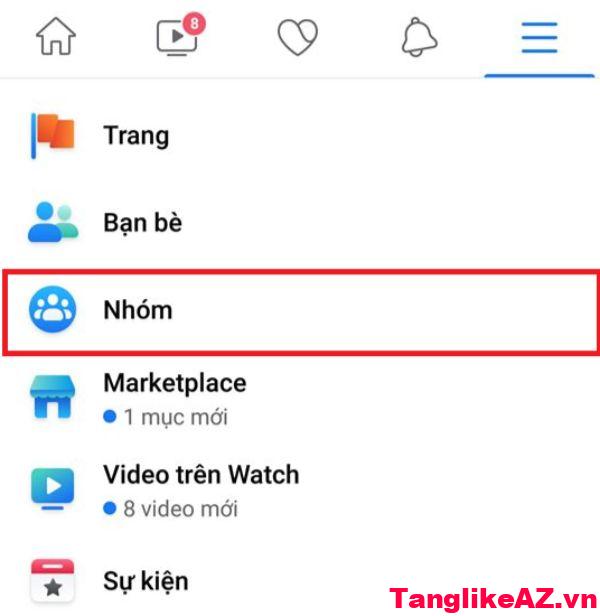
- Đăng nhập vào tài khoản Facebook của bạn trên thiết bị iPad và iPhone. Đi đến biểu tượng 3 dòng.
- Bấm vào phần nhóm và chọn tên nhóm.
- Nhấn vào một mục khác để xuất hiện bên dưới ảnh bìa của nhóm.
- Bấm vào biểu tượng cạnh tên thành viên rồi chọn
- Khi bạn xóa tất cả thành viên khỏi nhóm, bạn chỉ cần rời khỏi nhóm.
- Vào nhóm, bấm xác nhận.
Cách xóa group trên Facebook máy tính/ laptop
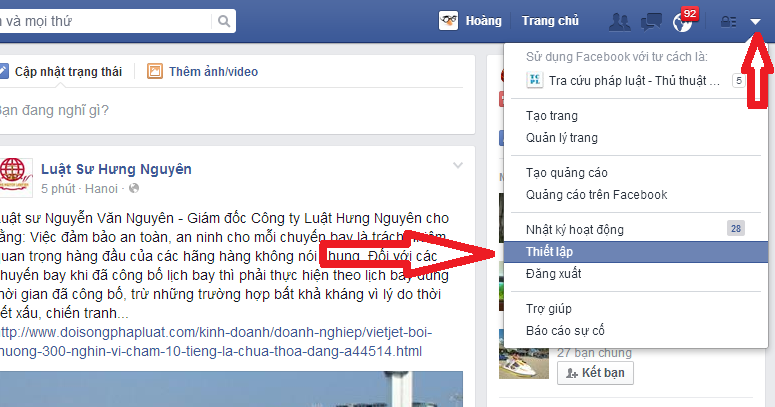
- Bước 1: Đăng nhập tài khoản Facebook, nhìn góc trái diễn đàn, click vào nhóm, chọn tên muốn xóa.
- Bước 2: Vào nhóm, chọn thành viên (nằm ở phía dưới ảnh bìa).
- Bước 3: Nhấn vào biểu tượng nằm ở nút 3 chấm cạnh các thành viên rồi chọn Remove from group.
- Bước 4: Khi xóa từng thành viên khỏi nhóm, hãy nhấp vào biểu tượng ở góc bên phải cạnh tên của bạn, sau đó chọn rời khỏi nhóm.
Lưu ý : Bạn chỉ có thể xóa nếu bạn là quản trị viên và là người tạo nhóm. Việc xóa toàn bộ thành viên nhóm Facebook trên điện thoại, máy tính rất tốn thời gian, đặc biệt với những nhóm đông người.
Cách lưu trữ nhóm trên Facebook nhanh chóng
Trong một số trường hợp, nhóm của bạn vẫn hoạt động nhưng bạn không muốn xóa vì trong đó vẫn chứa những nội dung quan trọng. Bạn có thể chọn lưu trữ nhóm trên Facebook để xem xét.
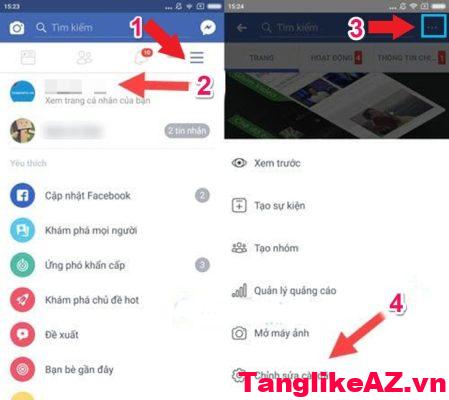
- Bước 1: Vào Facebook, chọn tên nhóm muốn lưu trữ.
- Bước 2: Bấm vào thêm mục (xuất hiện bên dưới ảnh bìa).
- Bước 3: Chọn Lưu trữ nhóm.
- Bước 4: Xác nhận là xong.
Bạn đã tạo nhiều nhóm nhưng cảm thấy một số nhóm hoạt động không tốt. Nếu bạn muốn xóa nhóm Facebook thì hãy làm theo hướng dẫn mà chúng tôi cung cấp nhé! Nó khá đơn giản và ai cũng có thể làm được. Tôi hy vọng bài viết này cung cấp cho bạn nhiều thông tin hữu ích.


