
Đôi khi bạn không cần phải có website, bạn luôn có thể tạo một cửa hàng trên Facebook và đăng thật nhiều thông tin sản phẩm tại đây. Nếu khách hàng quan tâm đến nhiều sản phẩm khác có thể vào cửa hàng Facebook của bạn để xem thêm thông tin sản phẩm trước khi đưa ra quyết định mua hàng. Và nếu bạn chưa biết cách tạo cửa hàng trên Fanpage Facebook thì hãy tham khảo hướng dẫn của chúng tôi sau đây nhé.
Cửa hàng Facebook là gì?
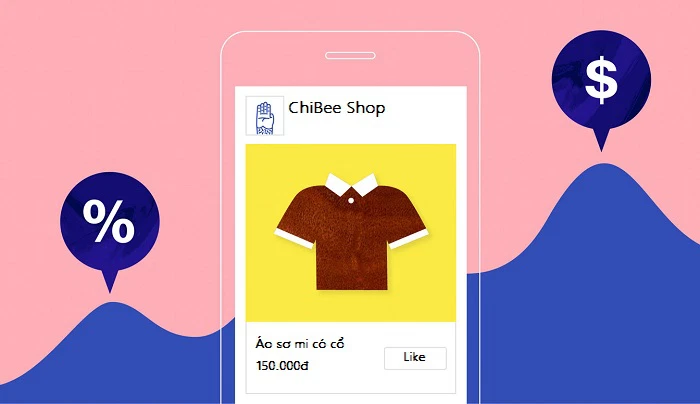
Facebook Shop là một tính năng cửa hàng dành riêng cho Trang . Bạn hoàn toàn có thể tạo một cửa hàng như vậy trên trang fanpage của mình. Sau đó thêm các sản phẩm khác kèm theo thông tin sản phẩm bao gồm: hình ảnh, mô tả, giá sản phẩm, khuyến mãi, còn hàng, hết hàng,…

Với mỗi Facebook Shop như thế này, bạn được phép đăng nhiều sản phẩm tại đây. Tuy nhiên, tất cả các sản phẩm này đều phải đảm bảo tuân thủ chính sách của Facebook. Nếu không, sản phẩm sẽ không được phép trưng bày trên gian hàng này.
Hướng dẫn cách tạo cửa hàng trên Fanpage Facebook
Lưu ý: Cách tạo cửa hàng trên Facebook bằng điện thoại hiện tại Facebook chưa hỗ trợ, bạn chỉ có thể đăng sản phẩm lên cửa hàng bằng máy tính.
Thêm tab cửa hàng
Lưu ý: Nếu trang fan hâm mộ của bạn đã có tab Cửa hàng thì bạn không cần thêm tab này nữa. Nếu fan page chưa có tab cửa hàng thì trước tiên chúng ta cần thêm tab cửa hàng này vào.
- Bước 1: Chọn Cài đặt trang.
- Bước 2: Chọn Thêm tab.
- Bước 3: Kích hoạt tab Cửa hàng.
- Bước 4: Vào trang chủ để kiểm tra.

Tạo cửa hàng trên Facebook
- Bước 1: Vào tab Cửa hàng.
- Bước 2: Chấp nhận các điều khoản và tiếp tục.
- Bước 3: Chọn Văn bản để mua và tiếp tục.
- Bước 4: Chọn Tiền tệ và lưu.
Như vậy là xong bước tạo cửa hàng bán hàng trên Facebook . Bây giờ, bước cuối cùng là thêm sản phẩm vào cửa hàng Facebook của bạn và bạn đã hoàn thành.
Thêm sản phẩm vào Fanpage
- Bước 1: Chọn Thêm sản phẩm.
- Bước 2: Thêm thông tin sản phẩm.
Bao gồm các thông tin: Hình ảnh hoặc video, Tên sản phẩm, Giá sản phẩm, Tình trạng sản phẩm, Mô tả sản phẩm,…
Ngoài ra, bạn cũng có thể thêm các ghi chú như sản phẩm có giảm giá hay không, sản phẩm có được công khai hay không và sản phẩm có còn hàng hay không.
- Bước 3: Xem lại hình ảnh sản phẩm.
- Bước 4: Kiểm tra thông tin sản phẩm xem mọi thứ có ổn không.
Trường hợp không thể tạo cửa hàng trên Facebook
Nếu không thể tạo cửa hàng trên Facebook, bạn có thể rơi vào những trường hợp sau:
- FanPage chưa có tab cửa hàng: tiến hành thêm tab cửa hàng vào fanpage.

- Không thể thêm tab cửa hàng vào fanpage: Chuyển đổi mẫu chủ đề sang mẫu hỗ trợ tab cửa hàng.
- Không thể thêm sản phẩm: Rất có thể sản phẩm của bạn không tuân thủ chính sách của Facebook và do đó không thể được phê duyệt để hiển thị. Bạn nên xuất bản một sản phẩm khác hoặc điều chỉnh thông tin sản phẩm cho phù hợp.
Để có cửa hàng trên Facebook, bạn cần thêm tab cửa hàng, cấu hình cửa hàng và thêm sản phẩm vào cửa hàng trên facebook. Trên đây là hướng dẫn chi tiết cách tạo cửa hàng trên fanpage Facebook, các bạn có thể tham khảo.


