
Trước đây bạn đăng bài viết lên trang cá nhân hoặc Facebook thì những bài viết này đều có lượt like và bình luận. Và bây giờ bạn muốn thêm hoặc thay đổi một số hình ảnh trong bài viết đã đăng này. Vậy phải làm sao, yêu cầu là phải duy trì lượt like và bình luận. Hãy cùng tìm hiểu ngay cách thêm ảnh vào bài viết đã đăng trên fanpage dưới đây nhé.
Cách thêm ảnh đã đăng trên fanpage bằng máy tính
Cách thêm ảnh vào bài viết đã đăng trên fanpage
Bạn thực hiện các bước sau:
- Bước 1: Truy cập vào trang fanpage
- Bước 2: Kéo tới bài viết cần thêm ảnh, chọn biểu tượng 3 chấm rồi chọn Chỉnh sửa bài viết
- Bước 3: Phía dưới bên phải danh sách hình ảnh có sẵn trên bài viết có biểu tượng Dấu cộng, bấm vào đó
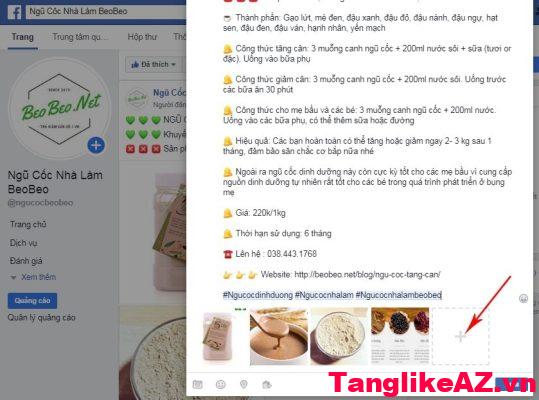
- Bước 4: Chọn hình ảnh muốn thêm vào bài viết
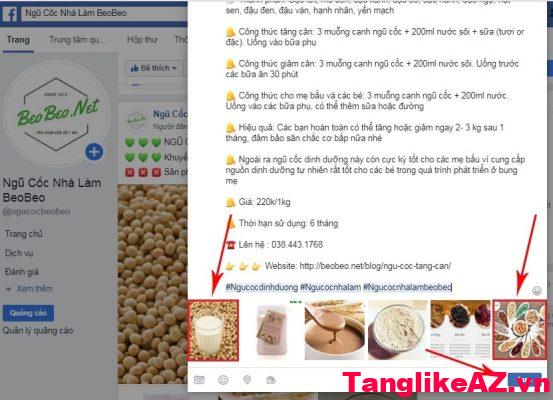
Lưu ý: Ở bước này bạn có thể sắp xếp lại thứ tự hình ảnh cho bài viết bằng cách kéo thả hình ảnh qua lại theo thứ tự mà bạn muốn.
- Bước 5: Lưu bài viết
Như vậy là xong các bước thêm ảnh vào bài viết trên Facebook
Cách thay đổi ảnh đã đăng trên Facebook
Ngoài ra, bạn cũng có thể thay đổi ảnh đăng trên Facebook hoặc Facebook nếu muốn. Các bước chỉnh sửa hình ảnh đăng ở bài viết trước như sau:
- Bước 1: Truy cập vào trang fanpage
- Bước 2: Di chuyển đến bài viết & Chọn dấu 3 chấm & Chọn Chỉnh sửa bài viết
- Bước 3: Kéo xuống bài viết để xem phần hình ảnh. Tại đây bạn có thể chỉnh sửa ảnh hoặc thay đổi tin nhắn đã đăng bằng cách
– Thêm hình ảnh
– Và xóa những hình ảnh bạn muốn (chọn dấu x bên phải phía trên mỗi hình ảnh)
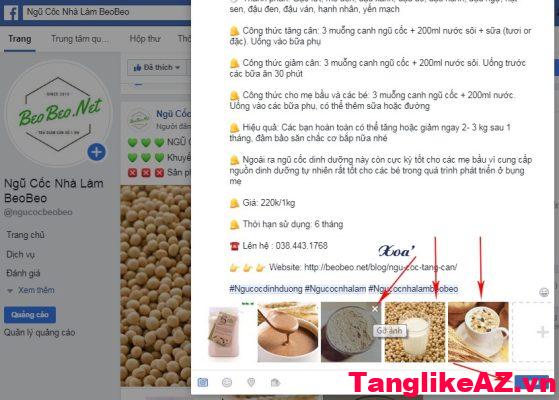
- Bước 4: Sau đó lưu lại
Như vậy bạn đã thay đổi hoặc chỉnh sửa thành công hình ảnh trong các bài viết đăng trên Facebook. Nhưng đây chỉ là hướng dẫn thực hiện trên các thiết bị máy tính. Nếu muốn bạn có thể thực hiện trên di động với hướng dẫn sau
Lưu ý: Thêm ảnh hoặc đổi ảnh theo cách này sẽ không bị mất like bài viết
Hướng dẫn thay đổi ảnh đã đăng trên Facebook bằng điện thoại
- Bước 1: Truy cập vào trang fan hâm mộ trên ứng dụng Facebook
- Bước 2: Kéo đến bài viết & Chọn dấu 3 chấm & Chọn Chỉnh sửa bài viết
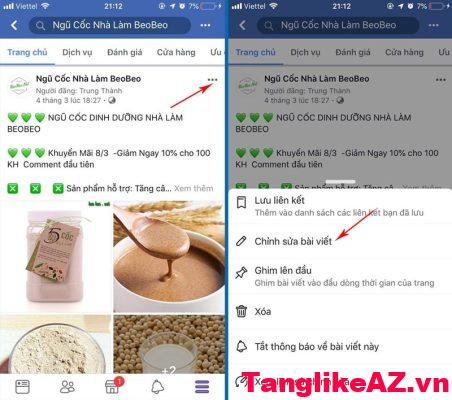
- Bước 3: Click vào hình ảnh bất kỳ trên bài viết
- Bước 4: Chọn Xóa (dấu X) hoặc Thêm ảnh (nút Thêm)

Như vậy bạn có thể thêm, xóa, thay đổi hoặc chỉnh sửa ảnh bài viết trực tiếp trên thiết bị điện thoại của mình. Rất đơn giản phải không?
Lưu ý: Việc thực hiện cách thêm ảnh vào bài viết đã đăng trên fanpage sẽ không làm mất lượt thích hoặc bình luận về bài viết. Chúc bạn thành công.


