
Bạn muốn chuyển hướng hoặc thêm kênh bán hàng Zalo vào hệ thống kênh bán hàng của mình. Bây giờ bạn cần tạo trang trên Zalo để đăng sản phẩm và giới thiệu sản phẩm tới khách hàng. Vậy phải làm gì, hãy cùng tìm hiểu cách tạo Fanpage trên Zalo OA chuyên nghiệp dưới đây nhé.
Trên Zalo có fanpage không?
Trên thực tế, thuật ngữ fansite thường được gắn liền với Facebook. Nó không đi kèm với Zalo, trên Zalo chỉ có trang cá nhân Zalo và trang cửa hàng OA.
Tuy nhiên, vấn đề ở đây là trang cửa hàng OA trên Zalo giống với trang fanpage trên Facebook. Với trang OA này bạn có thể quảng cáo và thu hút khách hàng click vào nút quan tâm (theo dõi OA).
Như vậy có thể nói trang OA trên Zalo cũng có thể gọi là trang fanpage trên Zalo Page. Vì vậy nếu bạn muốn tìm cách tạo fanpage trên Zalo thì cũng không có gì sai.
Hướng dẫn cách tạo fanpage trên Zalo (tạo OA)
Nếu bạn muốn tạo cửa hàng trên Zalo, cách nhanh nhất là làm theo các bước sau:
Yêu cầu:
- Bước 1: Truy cập vào link sau: http://oa.zalo.me/manage .
- Bước 2: Đăng nhập tài khoản Zalo bạn muốn quản lý OA.
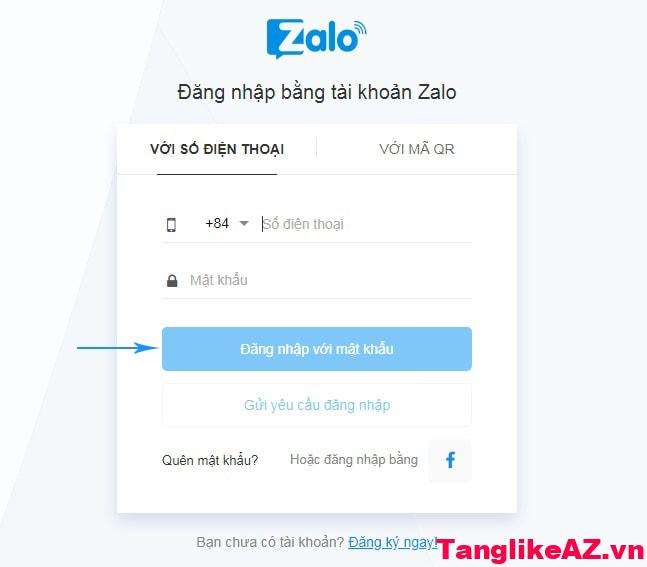
- Bước 3: Xác minh đăng nhập tài khoản. Bạn chọn 3 người gần đây nhất đã gửi tin nhắn cho bạn trên Zalo.
- Bước 4: Chọn Tạo tài khoản chính thức mới.
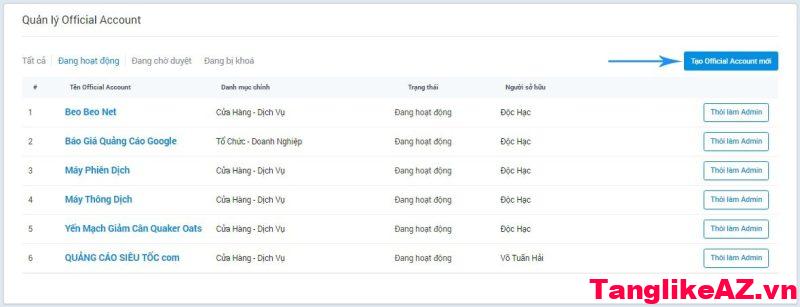
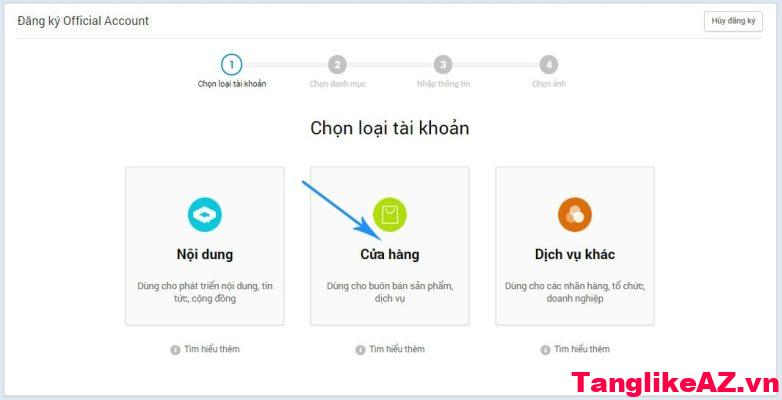
- Bước 5: Chọn loại tài khoản.
Bạn có 3 lựa chọn, bao gồm: Nội dung, cửa hàng và các dịch vụ khác.
Nếu bạn bán sản phẩm cụ thể, hãy chọn loại tài khoản Cửa hàng. Nếu OA News bạn chọn tài khoản nội dung thì đối với nhóm dịch vụ bạn chọn loại tài khoản Dịch vụ khác.
Ở đây mình chọn tạo fanpage trên Zalo với loại tài khoản Store. Loại tài khoản này có các đặc điểm sau:
– Gửi 4 tin nhắn/tháng cho mỗi người quan tâm.
– Tin nhắn được hiển thị trong hộp thư cá nhân.
– Trò chuyện với khách hàng.
– Tạo cửa hàng, thêm sản phẩm.
Nhấn Chọn để chuyển sang bước tiếp theo.
- Bước 6: Chọn danh mục phụ.
Danh mục chính mặc định bạn đã chọn trước đó sẽ không thay đổi. Bạn chọn danh mục phụ tương ứng với sản phẩm của bạn.
Ở đây tôi chọn Other Services và nhấn Continue để chuyển sang bước tiếp theo.
- Bước 7: Nhập thông tin fanpage trên Zalo.
- Tên tài khoản chính thức: Tùy bạn.
- Thông tin mô tả:
- Tên người liên hệ:
- Số liên lạc:
Bấm vào Tiếp tục để chuyển sang bước tiếp theo.
- Bước 8: Chọn ảnh bìa và avatar OA.
Cũng giống như khi tạo trang Facebook, khi tạo trang Facebook trên Zalo bạn cũng xác định ảnh bìa và ảnh đại diện của trang Facebook tại đây. Chọn một bức ảnh từ máy tính của bạn.
Sau khi hoàn tất chọn Continue để chuyển sang bước tiếp theo.
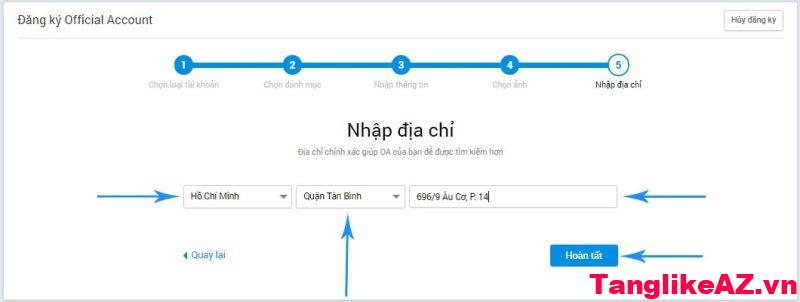
- Bước 9: Nhập địa chỉ.
Bao gồm: tỉnh, huyện, số nhà, khu phố và xã.
Sau khi nhập xong chọn Finish.
- Bước 10: Đợi.
Sau bước 9, coi như việc tạo fanpage trên Zalo đã thành công 70%. Bây giờ bạn cần chờ sự chấp thuận từ Zalo.
Khác một chút so với Facebook, Zalo review fanpage với đội ngũ kỹ thuật là con người thực sự. Vì vậy, quá trình xét duyệt sẽ diễn ra trong 3-7 ngày.
Lưu ý:
– OA (fanpage trên Zalo) chưa được duyệt, bạn không thể đăng bài, không thể đăng sản phẩm tại đây.
– Tỉ lệ duyệt tạo fandom trên Zalo không phải là 100% nên nếu thông tin đăng ký của bạn không phù hợp hoặc vi phạm chính sách của Zalo thì có thể fan đó sẽ không được duyệt.
– OA (fanpage) mới chưa được duyệt sẽ ở trạng thái “Đang chờ phê duyệt”.
Thông tin cách tạo Fanpage trên Zalo chuyên nghiệp đã được giải thích ở trên, thực chất là giải thích cách tạo OA trên Zalo. Bởi vì OA cũng là một fanpage và một fanpage cũng là Zalo. Bạn có thể tham khảo và thực hiện.


