
Facebook cung cấp cho người dùng khả năng thay đổi ảnh bìa công khai của họ theo ý muốn khi sử dụng nó. Tuy nhiên, nếu muốn ngăn cản mọi người tương tác, bạn có thể thực hiện cách ẩn ảnh bìa trên Facebook ở chế độ chỉ có tôi từ gợi ý bên dưới.
Chế độ riêng tư trên Facebook là gì?
Chế độ riêng tư hay quyền riêng tư trên Facebook là tính năng cho phép người dùng giới hạn những gì người dùng khác, kể cả bạn bè và người lạ, được phép xem trên trang cá nhân của bạn. Đây là một trong những quyền cơ bản mà người dùng cần biết để bảo mật thông tin cá nhân trên Facebook được an toàn và hiệu quả hơn.

Việc đăng tải thông tin lên mạng xã hội Facebook đôi khi ảnh hưởng đến quyền riêng tư, bảo mật thông tin của người dùng. Nhiều kẻ xấu lợi dụng kết nối mạng xã hội để theo dõi và làm hại người khác. Vì vậy, thiết lập quyền riêng tư là cách đơn giản nhưng hiệu quả để bảo mật thông tin và bảo vệ bản thân khỏi những vấn đề có thể xuất hiện trên mạng xã hội.
Các trường hợp cần đặt ảnh bìa chỉ mình tôi
Tính năng Facebook này được tạo ra nhằm đảm bảo quyền riêng tư và giúp người chơi có khoảng thời gian thú vị nhất có thể khi tham gia trang mạng xã hội này.
Khi bạn cảm thấy cần sự riêng tư và không muốn người khác thích hay bình luận về ảnh bìa của mình, bạn có thể sử dụng tính năng tiện dụng này của Facebook.
Thông thường những người sống kín đáo, không muốn nhiều người chú ý đến tài khoản Facebook của mình đều thích và thường dùng ảnh bìa chỉ là mình tôi. Tuy nhiên, với những người mới, chưa có kinh nghiệm sử dụng chế độ riêng tư này sẽ gặp một số khó khăn trong quá trình thực hiện.
Cách ẩn ảnh bìa trên Facebook ở chế độ chỉ mình tôi trên máy tính
Để thực hiện cách ẩn ảnh bìa trên Facebook ở chế độ chỉ mình tôi trên máy tính bạn làm theo các bước sau:
- Bước 1: Truy cập Facebook.com và điều hướng đến trang chủ cá nhân của bạn.
- Bước 2: Nhìn vào phần ảnh bìa và nhấn Cập nhật ảnh bìa Facebook hiện tại. Sau đó sẽ có một menu hiển thị theo chiều dọc với các tùy chọn thay đổi ảnh bìa.
- Bước 3: Các bạn chọn tiếp tục chọn ảnh dùng để upload ảnh.
- Bước 4: Một bảng hiển thị hình ảnh sẽ hiện ra để bạn lựa chọn ảnh muốn đặt làm ảnh đại diện.
- Bước 5: Cuối cùng các bạn chọn, kéo thả ảnh để điều chỉnh vị trí phù hợp rồi nhấn Set View. Lưu thay đổi để thay ảnh bìa cho riêng mình nhé.
Nếu bạn muốn chỉnh sửa hoặc chọn đặt ảnh bìa ở chế độ chỉ có tôi thì tiếp tục nhấn vào Cập nhật ảnh bìa và chọn các mục tương tự.
Cách để đổi ảnh bìa Facebook sang chế độ chỉ mình tôi trên điện thoại
Các bước đổi ảnh bìa Facebook sang chế độ chỉ mình tôi trên điện thoại bao gồm:
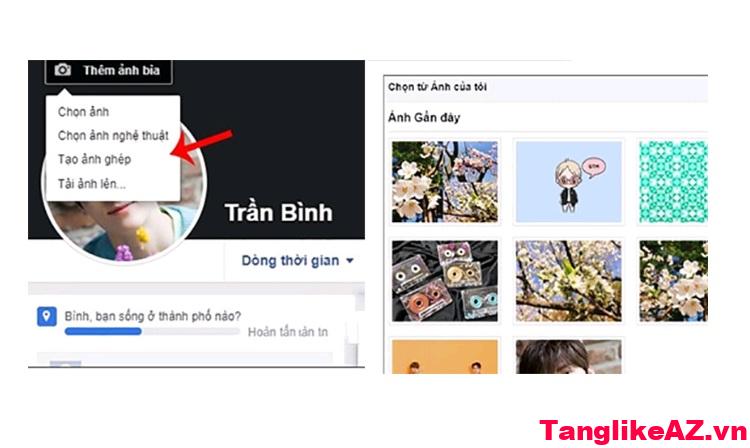
- Bước 1: Truy cập trang hồ sơ của bạn, sau đó nhấp vào biểu tượng máy ảnh ở góc dưới bên phải ảnh bìa.
- Bước 2: Sau đó các bạn sẽ nhìn thấy kiểu tùy chỉnh ảnh bìa bao gồm: xem ảnh bìa, tải ảnh lên, chọn ảnh Facebook.
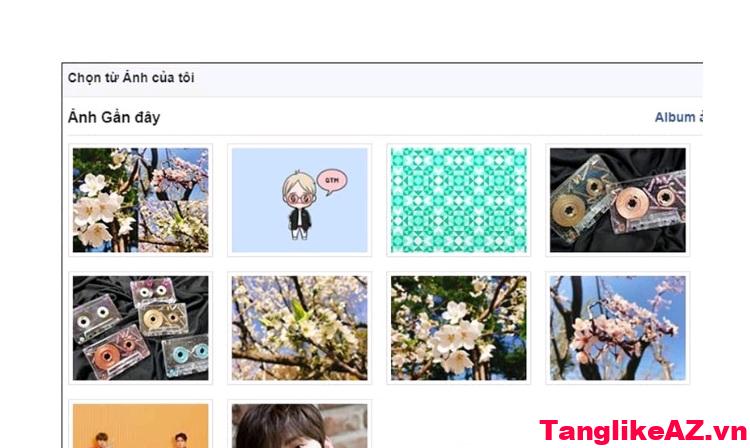
- Bước 3: Rõ ràng nếu bạn muốn chọn lại ảnh đã cập nhật trên Facebook thì hãy chọn tùy chọn ảnh Facebook, còn nếu muốn chọn ảnh hoàn toàn mới thì hãy chọn tải ảnh lên. Tất cả ảnh từ điện thoại đều được hiển thị để bạn lựa chọn.
- Bước 4: Chọn ảnh mong muốn, sau đó căn chỉnh vị trí ảnh theo ý muốn, sau đó nhấn nút Lưu để hoàn tất việc chỉnh sửa ảnh bìa.
- Bước 5: Vào Xem thêm để xem toàn bộ ảnh hoặc ảnh bìa album và chỉ cần nhấn vào ảnh là xong.
Hướng dẫn cách ẩn ảnh bìa Facebook cá nhân
Để ẩn ảnh bìa Facebook cá nhân, bạn có thể thực hiện theo các bước sau:
- Bước 1: Đầu tiên các bạn tìm ảnh bìa cần ẩn đi
- Bước 2: Click vào dấu 3 chấm ở góc phải ảnh
- Bước 3: Chọn Ẩn ảnh bìa trên dòng thời gian của bạn là xong.
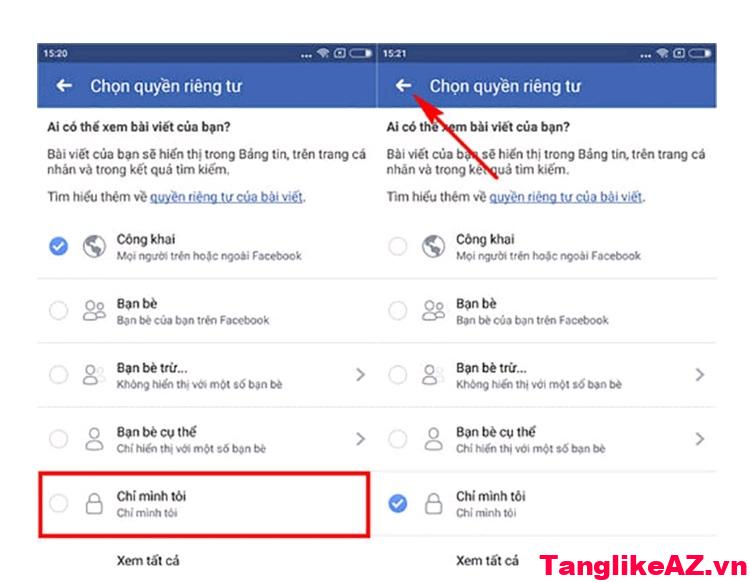
Hướng dẫn ẩn ảnh bìa video Facebook chỉ mình tôi
Bạn đã vô tình nhìn thấy người khác sử dụng ảnh bìa video đẹp và muốn làm điều tương tự? Hãy thử tìm hiểu cách tự mình cập nhật ảnh bìa theo dạng video bên dưới nhé.
- Bước 1: Đăng video bạn muốn chỉnh sửa lên dòng thời gian của mình.
- Bước 2: Sao chép địa chỉ ID video này vào thanh công cụ.
- Bước 3: Vào trang cá nhân, cập nhật ảnh bìa, sau đó vào phần minh họa.
- Bước 4: Nhấn tổ hợp phím Ctrl-Shift-C. Tiếp theo nhấn vào video bất kỳ trong phần chọn ảnh bìa. Đợi văn bản hiện màu xanh rồi bấm Chọn.
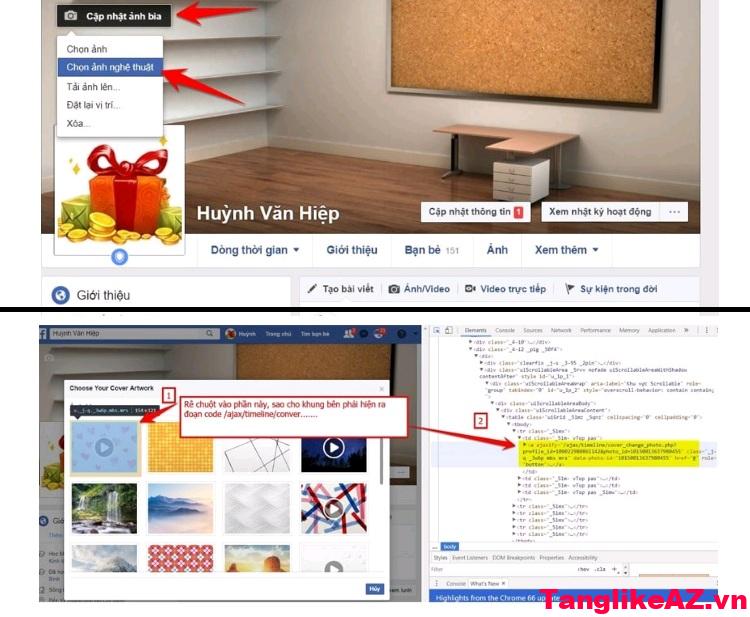
- Bước 5: Sau khi nhấn vào, cửa sổ lập trình sẽ có màu xanh theo dòng mã tương ứng. Tiếp theo, chọn một đoạn mã, nhấp chuột phải và chọn Chỉnh sửa thuộc tính.
- Bước 6: Dán ID của video bạn vừa sao chép trước đó vào hai nơi.
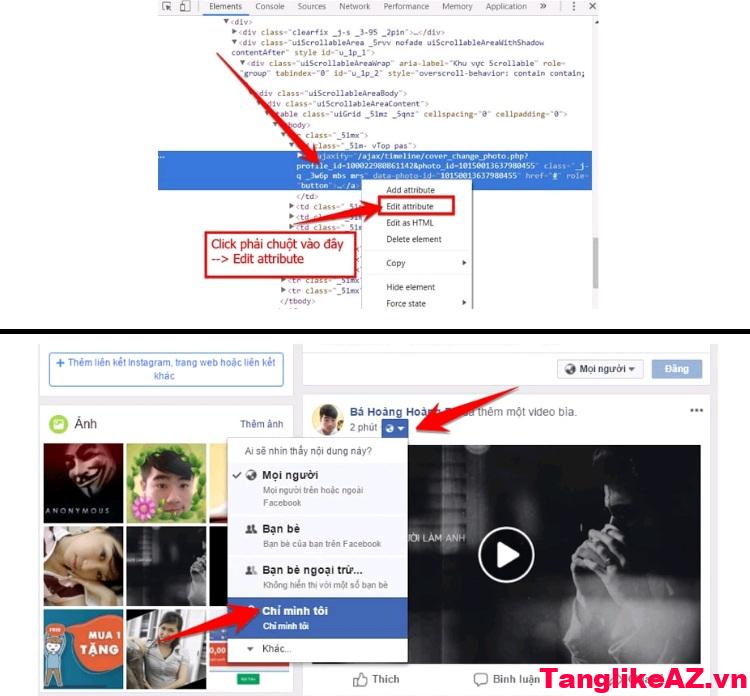
- Bước 7: Chọn chuột và click vào video có ID bạn vừa đổi. Bạn sẽ thấy cập nhật ảnh bìa trong video. Chọn Lưu cải tiến, trang Facebook của bạn sẽ xuất hiện hai video bạn vừa tải lên. Bạn xóa video bình thường bên dưới và chỉ giữ lại một video cho riêng mình.
- Bước 8: Thay đổi quyền riêng tư ảnh bìa với Only Me Nhấn F5 sẽ chỉ nhìn thấy ảnh bìa để cập nhật ảnh bìa mình đã hoàn thành.
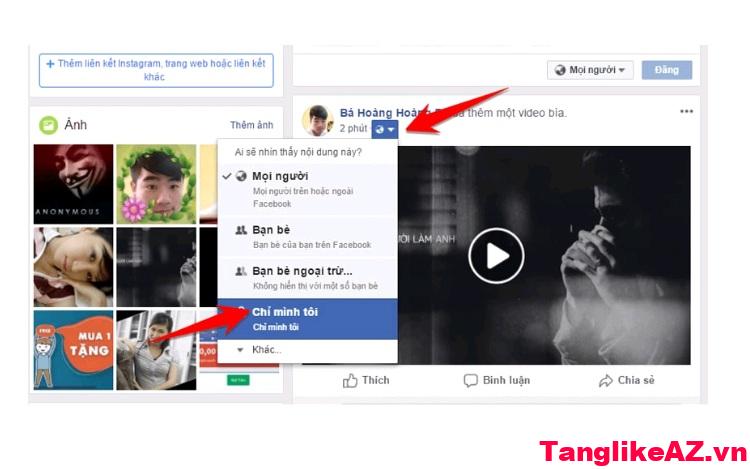
Trên đây là một số thủ thuật giúp bạn thực hiện cách ẩn ảnh bìa trên Facebook ở chế độ chỉ mình tôi hoặc ẩn trên trang cá nhân. Mong rằng qua bài viết bạn sẽ nắm rõ cũng như thực hiện thành công!


