
Làm cách nào để đăng video lên Instagram từ thiết bị máy tính? Nếu bạn định sử dụng Instagram trên PC và đăng video từ máy tính lên Instagram, vui lòng tham khảo hướng dẫn cách đăng video lên Instagram bằng máy tính sau đây.
Thông qua Extention: Downloader for Instagram™ + Direct Message
Nguyên tắc
Chuyển đổi chế độ sử dụng Instagram trên trình duyệt web sang trình giả lập nền tảng ứng dụng di động
Cài đặt tiện ích
- Truy cập: Cửa hàng Chrome
- Thêm tiện ích

Lưu ý: Sau khi thêm widget vào tài khoản sẽ hiện thêm 3 biểu tượng như thế này
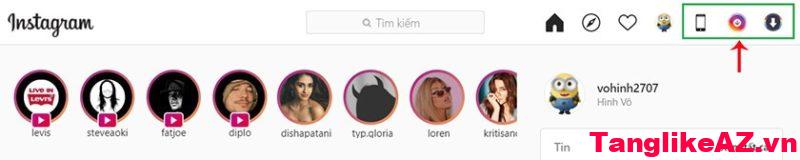
Đăng video lên Instagram
- Bước 1: Đăng nhập vào tài khoản Instagram của bạn
- Bước 2: Click vào biểu tượng điện thoại

- Bước 3: Bấm vào biểu tượng Dấu cộng để tải video về

- Bước 4: Chọn video trên máy tính, chỉnh sửa thêm nội dung, thêm vị trí, đánh dấu. . . tùy bạn
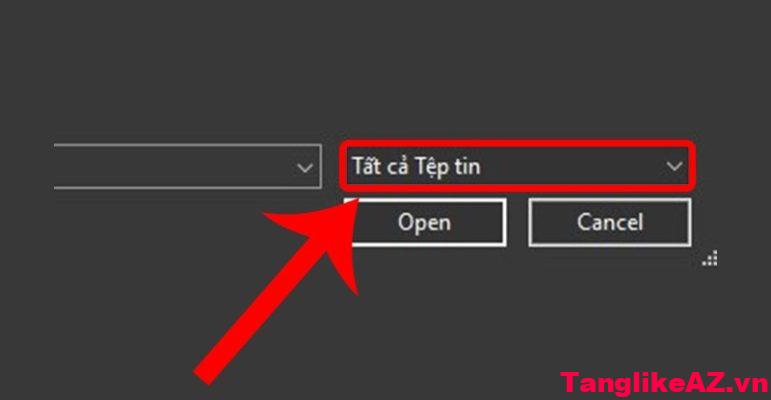
Lưu ý: Chuyển sang All Files để xem video, sau đó chọn video đã tải về.

- Bước 5: Chọn Chia sẻ
Sử dụng Extention: Direct Message for Instagram™
Nguyên tắc
Chuyển đổi chế độ sử dụng Instagram trên trình duyệt web sang trình giả lập nền tảng ứng dụng di động
Cài đặt tiện ích
- Bước 1: Truy cập: Cửa hàng Chrome
- Bước 2: Thêm tiện ích

Tải video lên Instagram
- Bước 1: Đăng nhập vào tài khoản Instagram của bạn
- Bước 2: Nhấp vào biểu tượng Tin nhắn trực tiếp cho Instagram™

- Bước 3: Bấm vào mũi tên Quay lại

- Bước 4: Nhấn vào biểu tượng Dấu cộng để tải video về
- Bước 5: Chọn video trên máy tính, chỉnh sửa, thêm phụ đề, thêm vị trí tag. . . tùy bạn
Lưu ý: Chuyển sang All Files để xem video, sau đó chọn video đã tải về.

- Bước 5: Chọn Chia sẻ
Những lưu ý khi đăng video lên Instagram từ máy tính
Khi truy cập Store từ BlueStacks , hãy nhớ đăng nhập trước để tránh phức tạp. Khi chọn file trên máy tính, bạn cần thay đổi tùy chọn thành All Files để tìm tới file video muốn tải.
Trên đây là hướng dẫn cách đăng video lên Instagram bằng máy tính. Bạn có thể xem và tải xuống video trên Instagram bằng máy tính bất cứ khi nào cần thiết. Chúng tôi chúc bạn thành công.


