
TikTok là một ứng dụng xem video tuyệt vời. Tuy nhiên, các video trên TikTok thường rất ngắn và sau khi xem xong, TikTok không thể chuyển sang video khác. Điều đó sẽ rất bất tiện phải không? Do đó, chúng tôi sẽ hướng dẫn bạn cách để TikTok tự lướt video rất đơn giản bằng ứng dụng.
Cách thức hoạt động của trình tự chuyển video trên TikTok
Tự động upload video lên TikTok với tính năng autoplay trên Youtube và Facebook. Điều này giúp người xem dễ dàng truy cập các video khác mà không cần phải cuộn qua chúng một cách thủ công.
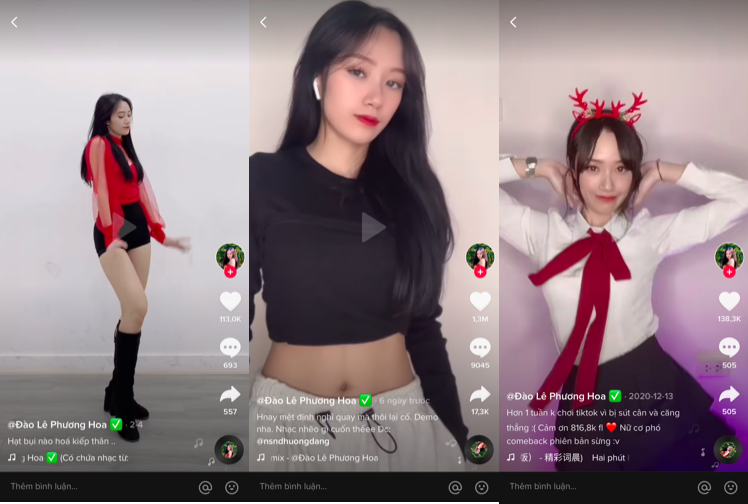
Hệ thống tiktok sẽ tự động chuyển các video liên quan khác dựa trên video bạn đã xem:
- Video hiển thị dựa trên mục yêu thích: Khi tạo tài khoản, bạn đã chọn miền video và sở thích muốn hiển thị.
- Video hiển thị tùy theo bạn theo dõi: Bấm Theo dõi tài khoản TikTok, hệ thống sẽ hiển thị video mới nhất của tài khoản để gợi ý.
- Video được hiển thị ở mức độ tương đồng: video tương tác tốt về nội dung, hashtag, âm thanh, cài đặt điện thoại, TikTok tự động chuyển các video liên quan.
Hướng dẫn cách để TikTok tự lướt video
Hiện tại TikTok vẫn chưa có tính năng tự động upload video. Vậy làm thế nào TikTok có thể tự động chuyển video? Đừng lo lắng! Bạn có thể chuyển video TikTok sang video khác theo cách thủ công thông qua ứng dụng Auto Click.
Cài đặt Auto Click cho TikTok
Cài nhanh ứng dụng Auto Click hỗ trợ truyền video TikTok:
- Cài đặt và mở ứng dụng auto clicker. Nhấn OK để cấp quyền hoạt động cho ứng dụng.
- Nhấn vào biểu tượng công tắc để kích hoạt ứng dụng, nhấn OK.
- Chọn chế độ tự động click mà bạn muốn sử dụng.
- Thiết lập các khe thời gian duyệt web tự động.
- Nhấn vào biểu tượng nút Play để tự động kích hoạt thao tác nhấn.
Các bước để TikTok tự lướt video tự động
Tính năng auto click sẽ có 3 biểu tượng trên thanh điều khiển mà bạn có thể sử dụng:
- Biểu tượng mục tiêu: Chạm và kéo biểu tượng này đến vị trí trong video TikTok mà bạn muốn bật tính năng tự động nhấp chuột.
- Biểu tượng dấu cộng: Nhấn để thêm mục tiêu nhấp chuột và giữ để thêm mục tiêu vuốt.
Nhấp vào biểu tượng +
- Biểu tượng dấu trừ: Bấm để xóa tiêu đề bạn đã cấu hình trước đó.
- Biểu tượng mục tiêu kỹ thuật số: Nhấp và kéo đến các vị trí bạn muốn tự động nhấp, liệt kê theo thứ tự tăng dần.
- Biểu tượng nút phát: Nhấp vào nút này để tự động bật/tắt khi nhấp vào.
- Biểu tượng mũi tên 4 chiều: Chạm và kéo biểu tượng để di chuyển và thu gọn thanh điều khiển.
- Đối với biểu tượng bánh răng: bạn thiết lập thời gian click tự động theo một trong 3 điều kiện: chạy vĩnh viễn, dừng sau một số giây nhất định hoặc sau bao nhiêu lần click.
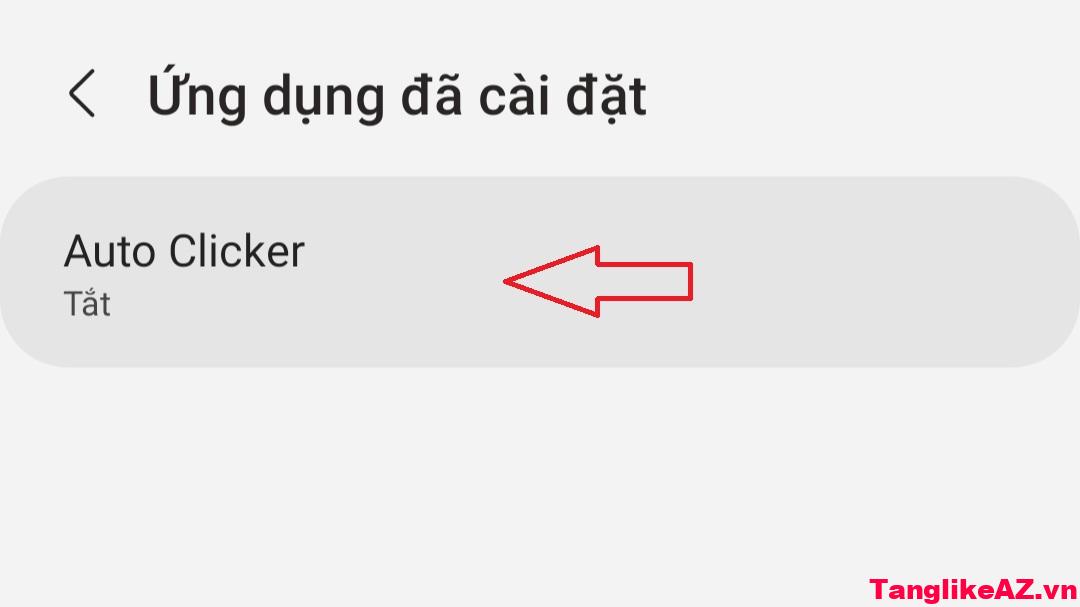
Khi bạn đã hoàn tất việc thêm mục tiêu, hãy di chuyển mục tiêu đến vị trí tự động nhấp chuột. Nhấp vào biểu tượng Phát.
Bạn vừa xem cách để TikTok tự lướt video một cách rất thiết thực. Hy vọng bài viết chúng tôi vừa cung cấp sẽ giúp ích cho bạn trong công việc và cuộc sống khi lướt TikTok. Chúc bạn may mắn!


