
Bạn thường thấy một số bài đăng, trạng thái trên Facebook hiển thị kiểu chữ in nghiêng và in đậm. Và bạn thực sự thấy chúng hấp dẫn phải không? Vậy làm thế nào bạn có thể thực hiện cách viết chữ in đậm, in nghiêng trên Facebook hãy cùng tham khảo trong bài viết này nhé!
Cách viết chữ đậm trên Facebook
Để có thể tạo chữ in đậm trong trạng thái Facebook, bạn cần có sự trợ giúp của công cụ phát triển bên thứ ba chứ không phải Facebook. Để viết chữ lớn trên Facebook, bạn cần làm theo các bước sau:
- Bước 1: Bạn truy cập: https://yaytex.com/
- Bước 2: Nhập dòng trạng thái muốn viết in đậm trên trang Facebook vào ô text
- Bước 3: Chọn Sao chép văn bản trạng thái sang in đậm
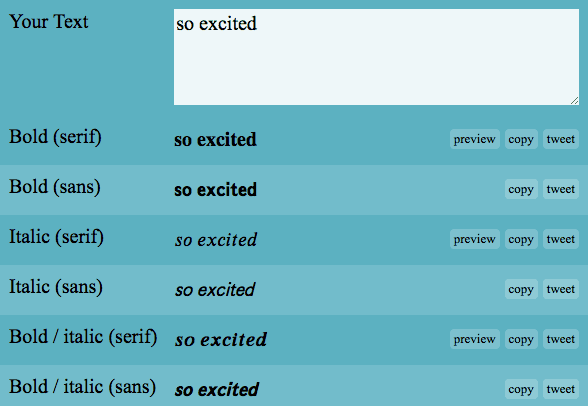
Ngay bên dưới sẽ hiển thị danh sách các font chữ sau khi chỉnh sửa, trong đó có cả font chữ in đậm
Chỉ cần cuộn xuống và chọn Sao chép phông chữ có chữ “Đậm” ở phía trước
- Bước 4: Dán dòng trạng thái in đậm trên Facebook hoặc facebook
- Bước 5: Chọn đăng bài viết
Đến đây là hoàn thành cách viết chữ in đậm trong trạng thái
Cách viết chữ nghiêng trên Facebook
Bạn thực hiện các bước tương tự như hướng dẫn in đậm chữ trên Facebook. Tuy nhiên, ở bước Copy Status, sau khi đổi font chữ sang nghiêng bạn hãy chọn kết quả có chữ “In nghiêng” hiển thị phía trước.
Sau đó, bạn cũng có thể dán trạng thái này vào bài viết trên trang fanpage cá nhân hoặc Facebook rồi chọn đăng.
Bây giờ tôi đã hiển thị phông chữ in nghiêng trong trạng thái
Trên đây là hướng dẫn cách viết chữ đậm, in nghiêng trên Facebook hoặc một fanpage mà chúng tôi muốn chia sẻ tới các bạn. Bạn có thể tham khảo nó
Tôi chúc thành công.


