
Mới đây, YouTube đã chính thức thử nghiệm tính năng dịch tự động bình luận bằng ngôn ngữ địa phương của người dùng. Điều này giúp bạn dễ dàng theo dõi nội dung video hơn. Đầu tháng 5 năm 2021, YouTube cũng bổ sung thêm tính năng dịch phụ đề video, giúp người dùng di động và máy tính để bàn có thể truy cập nội dung video từ các quốc gia khác dễ dàng hơn. Nếu bạn muốn biết cách dịch bình luận trên Youtube sang tiếng Việt thì hãy cùng chúng tôi tìm hiểu thêm thông tin trong bài viết dưới đây nhé!
Hướng dẫn cách dịch bình luận trên Youtube
Khi thường xuyên theo dõi các kênh YouTube quốc tế, chắc chắn bạn sẽ cảm thấy bất tiện khi không hiểu rõ nội dung bình luận. Điều này gây khó khăn cho việc tiếp cận thông tin hoặc nắm bắt được ý tưởng, kiến thức mà video muốn chia sẻ.
Nhận thức được tình trạng này, YouTube đã bắt đầu thử nghiệm tính năng mới cho phép dịch bình luận tự động sang ngôn ngữ mục tiêu. Nó giúp bạn đọc và hiểu rõ hơn những ý kiến mà người khác chia sẻ.
Khi bạn mở một video từ nước ngoài và vào phần bình luận, bạn sẽ thấy biểu tượng “Dịch”. Bằng cách nhấp vào biểu tượng này, nội dung bình luận sẽ được tự động dịch sang ngôn ngữ của bạn. Dịch bình luận trên YouTube rất đơn giản, bạn chỉ cần nhấn vào “Dịch”. Nếu bạn muốn xem lại nhận xét gốc, bạn có thể nhấp vào “See Original”.
Cải thiện tính năng dịch trên YouTube trong Studio Mobile
YouTube cho biết cải tiến này là một bổ sung hữu ích trong thời đại ngày nay. Ngoài việc thêm tính năng dịch nhận xét trên phiên bản YouTube Studio dành cho thiết bị di động, nền tảng này còn cung cấp tùy chọn dịch nhận xét. Điều này giúp người dùng tương tác với các bình luận bằng các ngôn ngữ khác nhau.
Với tính năng này, nó mở ra cơ hội tương tác đa dạng hơn với mọi người trên khắp thế giới. Tất nhiên, độ chính xác của Google Translate không thể đạt 100% trong mọi trường hợp dịch thuật. Tuy nhiên, nó vẫn đủ chính xác để giúp người dùng hiểu và tương tác với ứng dụng một cách hiệu quả.
Tóm lại, tính năng này mang lại lợi ích rất lớn cho những người không thông thạo các ngôn ngữ như tiếng Anh, tiếng Nhật, tiếng Hàn và nhiều ngôn ngữ khác. Tuy nhiên, vẫn chưa biết khi nào tính năng này sẽ được triển khai cho tất cả người dùng ứng dụng YouTube.
Tại sao bạn nên cho phép bình luận trên YouTube?
Việc bật bình luận YouTube mang lại nhiều lợi ích quan trọng. Có một số lý do khiến bạn muốn bật lại tính năng này, cho phép người dùng tương tác và chia sẻ ý kiến về video của bạn. Dưới đây là một số lý do thuyết phục:
- Tạo sự tương tác: Bằng cách cho phép nhận xét, bạn mở ra cánh cửa cho một không gian năng động để tương tác giữa người xem và những người quan tâm đến nội dung của bạn.
- Thu thập ý kiến: Mở cửa đón nhận ý kiến của người xem về video của bạn giúp bạn hiểu rõ hơn cảm nhận của họ và do đó cải thiện chất lượng video và nội dung của bạn.
- Xây dựng kênh tốt hơn: Nhận xét và phản hồi của người xem là nguồn thông tin quý giá để bạn xây dựng kênh YouTube tốt hơn, phù hợp với mong muốn của khán giả.
- Học hỏi từ người xem: Nhận xét và đề xuất của người xem mang đến góc nhìn mới mẻ, giúp bạn hiểu được sở thích và nhu cầu của họ.
Hãy cởi mở với nhận xét và phản hồi từ người xem để tạo sự tương tác và cải thiện chất lượng video của bạn. Để làm như vậy, hãy làm theo các bước bên dưới để bật nhận xét YouTube trên điện thoại và máy tính của bạn!
Bật bình luận YouTube trên điện thoại
Các bước bật bình luận YouTube trên điện thoại bao gồm:
- Bước 1: Mở ứng dụng YouTube Studio trên điện thoại di động của bạn. Nếu chưa cài đặt, bạn có thể tải xuống dễ dàng.
- Bước 2: Chọn phần “Trang chung” và nhấp vào biểu tượng ba chấm của video bạn muốn mở bình luận. Lưu ý: Chỉ chủ sở hữu kênh được phê duyệt mới có thể bật nhận xét trên kênh YouTube. Ngoài ra, bạn chỉ có thể mở bình luận cho mỗi video trên điện thoại của mình.
- Bước 3: Chọn “Chỉnh sửa video”.
- Bước 4: Tiếp theo, nhấp vào “Tùy chọn khác”.
- Bước 5: Bấm vào “Chế độ hiển thị bình luận”.
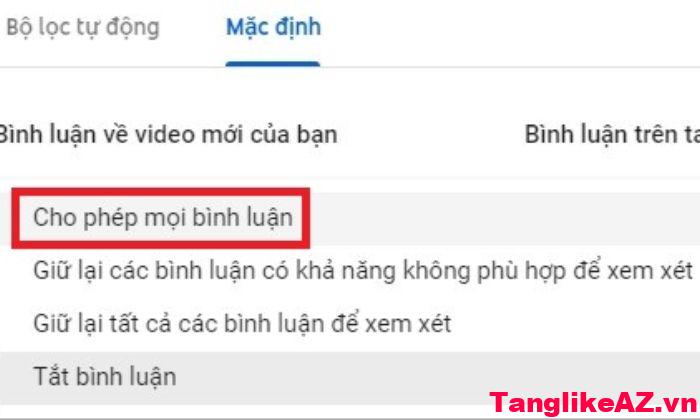
- Bước 6: Chọn “Cho phép tất cả bình luận” và nhấp vào “Xong”.

Bật bình luận YouTube trên máy tính
Hướng dẫn nhanh
- Truy cập trang YouTube: https://www.youtube.com/
- Bấm vào biểu tượng tài khoản cá nhân của bạn.
- Chọn “Studio YouTube”.
- Nhấp vào “Cài đặt”.
- Chọn “Cộng đồng”.
- Chuyển đến “Mặc định”.
- Chọn tùy chọn nhận xét trên kênh của bạn.
- Chọn “Cho phép tất cả bình luận”.
- Bấm vào “Lưu”.
Hướng dẫn chi tiết
- Bước 1: Truy cập https://www.youtube.com/ và nhấp vào biểu tượng tài khoản cá nhân, sau đó chọn “YouTube Studio”.
- Bước 2: Nhấp vào “Cài đặt”.
- Bước 3: Vào tab “Cộng đồng”, sau đó chọn “Mặc định”.
- Bước 4: Nhấp vào thanh tùy chọn bên dưới phần bình luận trên kênh của bạn.
- Bước 5: Chọn “Cho phép tất cả bình luận”.
- Bước 6: Cuối cùng nhấn “Save” để hoàn tất việc kích hoạt chức năng bình luận trên máy tính.

Dưới đây là hướng dẫn dịch bình luận trên Youtube sang tiếng Việt và giải đáp một số câu hỏi thường gặp của cộng đồng người dùng ứng dụng. Chúng tôi hy vọng thông tin trong bài viết này sẽ giúp bạn có trải nghiệm tốt hơn khi sử dụng ứng dụng YouTube. Nếu bạn cần thêm thông tin hoặc có thắc mắc gì vui lòng để lại bình luận bên dưới, chúng tôi rất sẵn lòng hỗ trợ. Tôi chúc bạn thành công và vui vẻ khi khám phá YouTube!


