
Nếu vì lý do nào đó mà bạn vô hiệu hóa trạng thái hoạt động của mình hoặc kích hoạt lại trạng thái đó trên Facebook thì bài viết này là dành cho bạn. Hãy xem hướng dẫn bên dưới để tìm hiểu cách bật/tắt trạng thái hoạt động trên Facebook!
Khi nào nên bật/tắt trạng thái hoạt động trên Facebook
Bật trạng thái hoạt động
- Bạn bè và người liên hệ sẽ thấy nó
 hoặc hoạt động gần đây bên cạnh ảnh hồ sơ của bạn cũng như những nơi khác trên Facebook và Messenger.
 - Bạn sẽ biết khi nào bạn bè và người liên hệ của bạn đang hoạt động hoặc đang hoạt động gần đây.
Tắt trạng thái hoạt động
- Nếu bạn tắt trạng thái hoạt động của mình ở một nơi, trạng thái của bạn sẽ vẫn hiển thị là đang hoạt động hoặc đang hoạt động gần đây với bạn bè và người liên hệ của bạn ở những nơi khác mà bạn sử dụng Facebook hoặc Messenger, trừ khi bạn cũng tắt cài đặt này ở những nơi đó.
- Bạn sẽ không biết thời điểm bạn bè và người liên hệ của mình đang hoạt động hoặc đang hoạt động gần đây ở mỗi địa điểm hoặc ứng dụng mà bạn đã tắt trạng thái hoạt động .
Lưu ý rằng có thể có độ trễ giữa thời điểm một người thực sự hoạt động hoặc mới hoạt động và thời điểm họ hiển thị các trạng thái này.

Hướng dẫn bật/tắt trạng thái hoạt động trên Facebook bằng máy tính
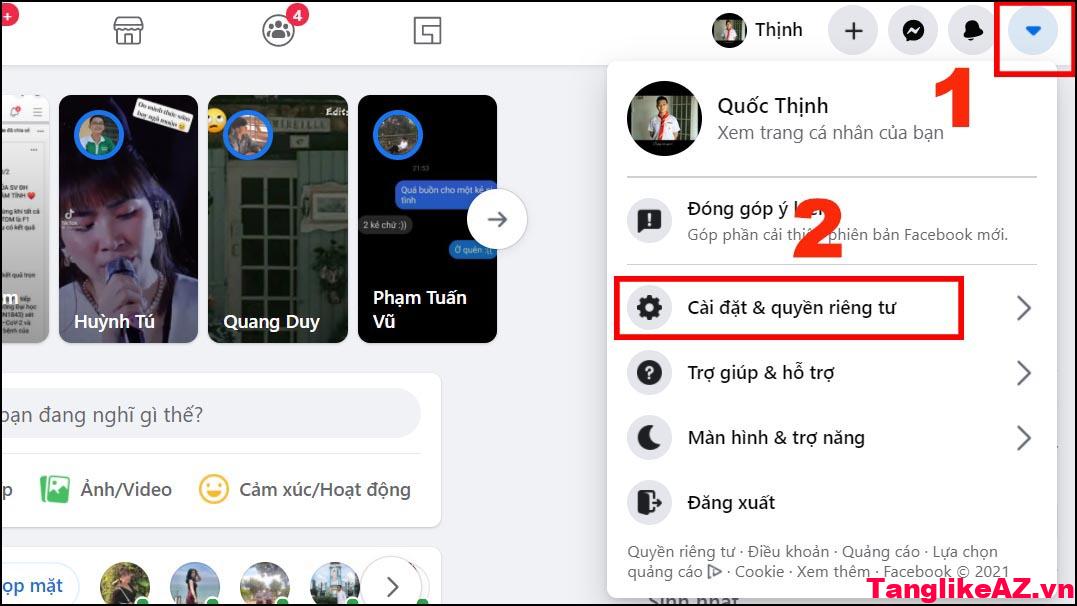
Các bước bật/tắt trạng thái hoạt động trên Facebook bằng máy tính bao gồm:
- Bước 1: Ở trên cùng bên phải tài khoản Facebook của bạn, nhấp vào Messenger
 .
. - Bước 2: Bên cạnh Messenger hãy nhấn vào
 hướng lên.
 - Bước 3: Bấm vào Bật trạng thái hoạt động hoặc Tắt trạng thái hoạt động .
- Bước 4: Chọn các tùy chọn bạn muốn, sau đó nhấn OK .
Hướng dẫn bật/tắt trạng thái hoạt động trên Facebook bằng điện thoại
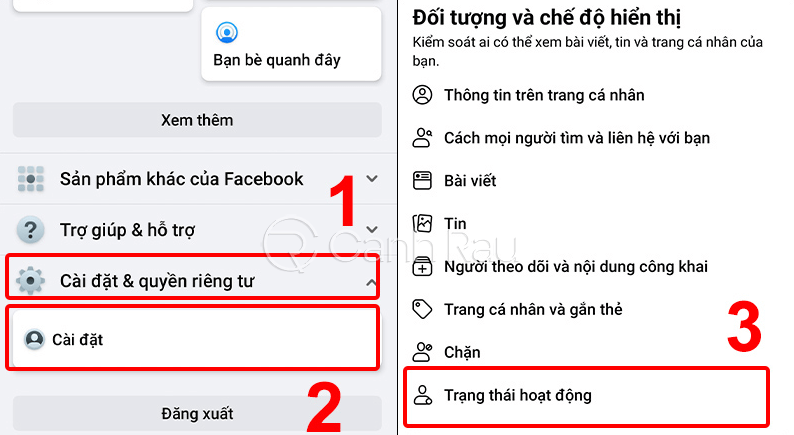
Các bước bật/tắt trạng thái hoạt động trên Facebook bằng điện thoại bao gồm:
- Bước 1: Bấm vào
 .
. - Bước 2: Cuộn xuống và nhấn vào Cài đặt & Quyền riêng tư , sau đó nhấn vào Cài đặt .
- Bước 3: Nhấn vào Trạng thái hoạt động .
- Bước 4: Nhấn vào bên cạnh Hiển thị khi hoạt động để bật hoặc tắt trạng thái hoạt động .
Lưu ý: Cài đặt bạn chọn sẽ được cập nhật ở mọi nơi bạn sử dụng các sản phẩm của Facebook, ngay cả khi bạn chưa thay đổi trạng thái hoạt động của mình.
Trên đây là hướng dẫn bật/tắt trạng thái hoạt động trên Facebook. Chúc bạn thực hiện thành công!


